


导语
想体验驾驶帆船、寻宝打仗的自由航海生活吗?《盗贼之海》绝对让你上瘾!本作主打超高自由度,无论是探索海岛、海上激战还是与好友组队冒险,都能找到乐趣。这里提供v2.137.949官方简体中文免安装版,容量112GB,解压即玩。下文有游戏介绍、实机截图和配置要求,下载卡片就在开头,方便你快速入手。下载方式已为大家准备好~支持百度网盘、夸克网盘和迅雷网盘等多种网盘喔!
这是个什么游戏呢~
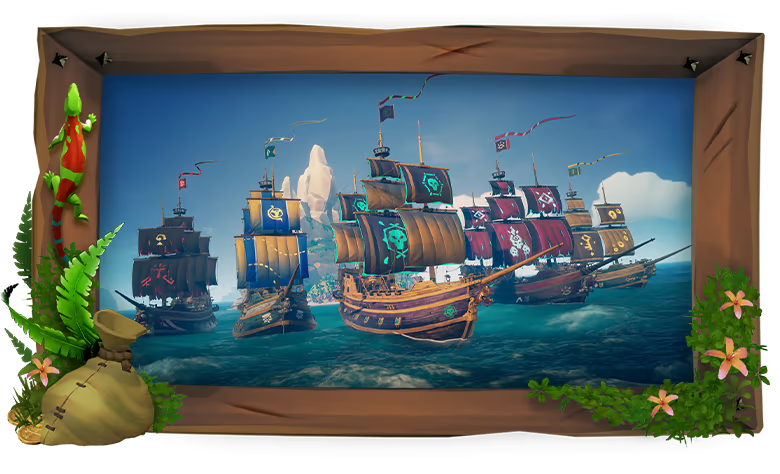
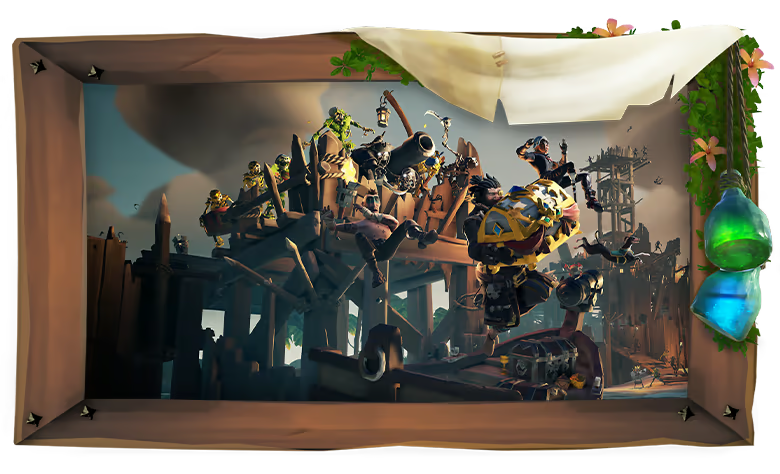
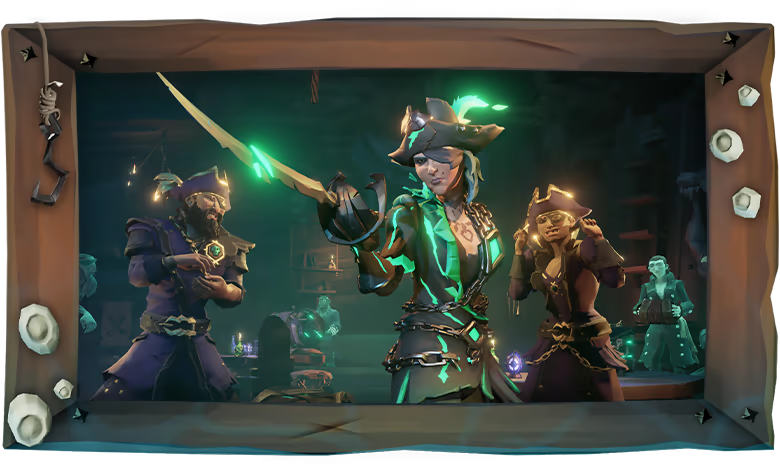
《盗贼之海》由Rare工作室打造,是一款以海盗生涯为背景的多人冒险游戏。玩家将探索资源丰饶的岛屿,扬帆远航,在全球海域中追寻宝藏,并与敌船展开激烈的海战或白刃战。游戏强调开放世界与高度自由,每一次航行都可能开启全新的传奇故事,体验大航海时代的粗犷与浪漫。
来看看玩家的评价~
一起欣赏游戏视频~
用游戏截图来说话~


中文设置
Settings-Accessibility Settings-GAMEPLAY-Game Language-Simplified Chinese-YES-重启游戏
盗贼之海闪退崩溃解决方法介绍
方法1
使用本地管理员帐户登录 Windows 10 可解决大部分的问题。
方法2
重置应用
1、卸载游戏。
2、按下 Windows 键,输入“wsreset”,右键单击并选择“以管理员身份运行”,完成后立即重启电脑,按下 Windows 键。
3、重新安装游戏(请将游戏安装到 C 盘中)。
4、输入“应用和功能”,在列表中找到《盗贼之海》,选择“高级选项”,点击“重置”。
方法3
1、按下 Windows 键。
2、输入“时间和语言”并按下 Enter 键。
3、将区域和语言改为“美国”,语言设为 English (United States)。
4、确保将首选语言中的 English (United States) 置于首位,可参照下图用箭头进行选择。
5、重启电脑。
6、再次尝试开启《盗贼之海》。
如果问题已解决,您可以将区域和语言设置恢复到原来的状态。
注意:如果您的语言和区域已经设置为 English (United States),请改为 English (United Kingdom)。
方法4
开启 Windows 10 Store,点击右上角的帐户图标。
如果您登录了多个帐户,请注销其他帐户,只保留购买了游戏的电子邮件帐户。
随后请在 Windows 10方舟游戏站 - fzyx.top Store 中下载任意一个免费应用。
最后请在 Windows 10 Store 中的“我的软件库”页面再次尝试开启《盗贼之海》。
方法5
同时按下 Windows 与 R 键,输入“Powershell”并按下 Enter (方舟游戏 - FZYX.TOP)键,在 Powershell 窗口中复制以下代码后按下 Enter 键。
Get-AppXPackage | Foreach {Add-AppxPackage -DisableDevelopmentMode -Register “$($_.InstallLocation)\AppXManifest.xml”}
方法6
在开始菜单上右键单击时钟,选择“调整日期/时间”,取消勾选后重新勾选“自动设置时间”选项,重启电脑。
以上就是盗贼之海闪退崩溃解决方法介绍,希望能够帮到大家。

版本信息看看这里~
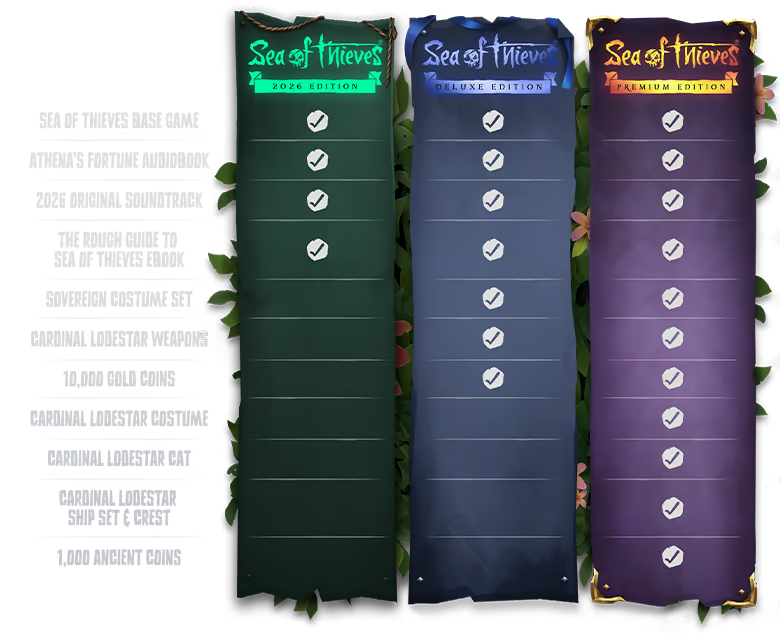
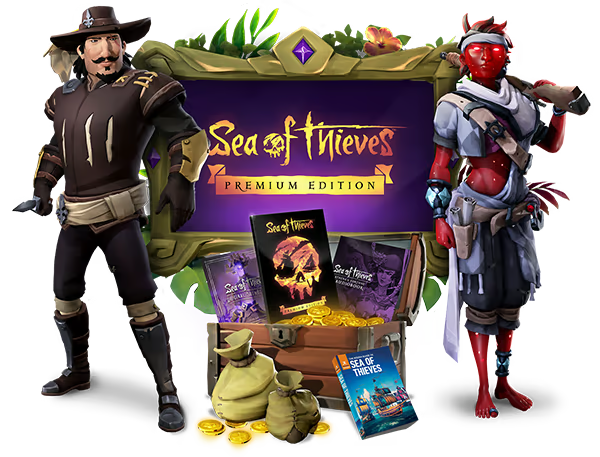
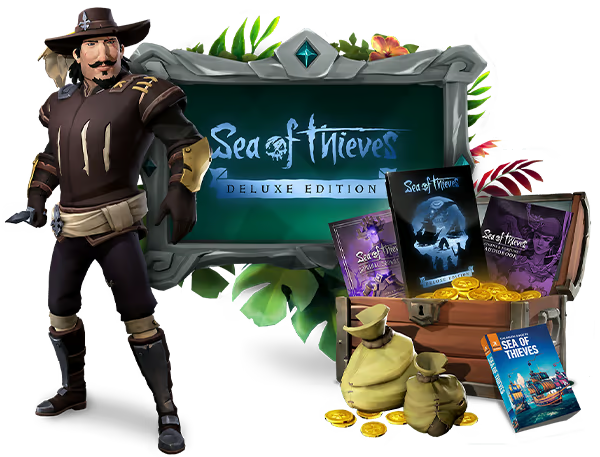
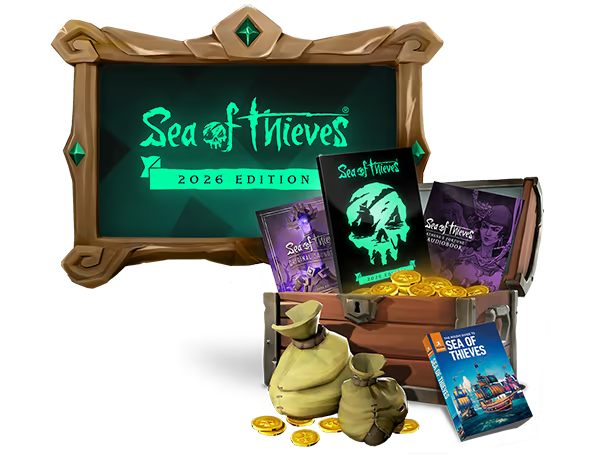
v2.137.949.0联机版|容量112GB|官方简体中文|支持键盘.鼠标.手柄|发行日期:2020年6月3日






























- 最新
- 最热
只看作者